في نهاية هذا الدرس
تقدر تربط متجرك على Shopify أو سلة أو زد أو WooCommerce، وتأكد الأسماء اللي يعرفك فيها الذكاء الاصطناعي، وتطمّن إن ما فيه شي بيتغيّر في متجرك قبل ما توافق على إصلاح أو تفعّل التطبيق التلقائي.
ريزكارت ما يقدر يوريك وين يرسل الذكاء الاصطناعي عملاءك إلا إذا عرف متجرك: منتجاتك وأسعارك ومخزونك وطلباتك. والربط هو طريقته عشان يعرفها. الإعداد ياخذ حوالي خمس دقائق، وأول شاشة تقولها بوضوح: ما يتغيّر شي في متجرك بدون موافقتك.
ليش يحتاج ريزكارت يربط متجرك؟
لما يسأل متسوّق ChatGPT أو Gemini من وين يشتري منتج، يقترح الذكاء الاصطناعي متاجر يقدر يتأكد منها: سعر يقرأه، ومخزون يشوفه، وتوصيل لمدينة المتسوّق. ريزكارت يقارن اللي قالته كل أداة باللي فعلاً في صفحات منتجاتك. وبدون كتالوج منتجاتك ما يقدر يقول لك أي منتج عندك يناسب السؤال، ولا وش المعلومة اللي كانت ناقصة.
وطلباتك مهمة بعد: صفحة المبيعات من الذكاء الاصطناعي تحتسب طلبات الذكاء الاصطناعي من الطلبات اللي تسجّلها منصتك أصلاً. التفاصيل في درس كيف نحتسب الطلبات.
اللي تحتاجه قبل ما تبدأ
- صلاحية إدارة متجرك على Shopify أو سلة أو زد أو WooCommerce (وفي WooCommerce لوحة تحكم WordPress)، عشان توافق على الربط من صفحة منصتك نفسها.
- صلاحية المالك أو المسؤول في مساحة عملك على ريزكارت. العضو والمشاهد ما يقدرون يربطون متجر.
- لمتاجر Shopify: عنوان متجرك، مثل
your-store.myshopify.com. ولمتاجر WooCommerce: عنوان موقعك، مثلhttps://your-store.com. - اسم علامتك بالإنجليزي، وبالعربي إذا عندك اسم عربي.
كيف تربط متجرك
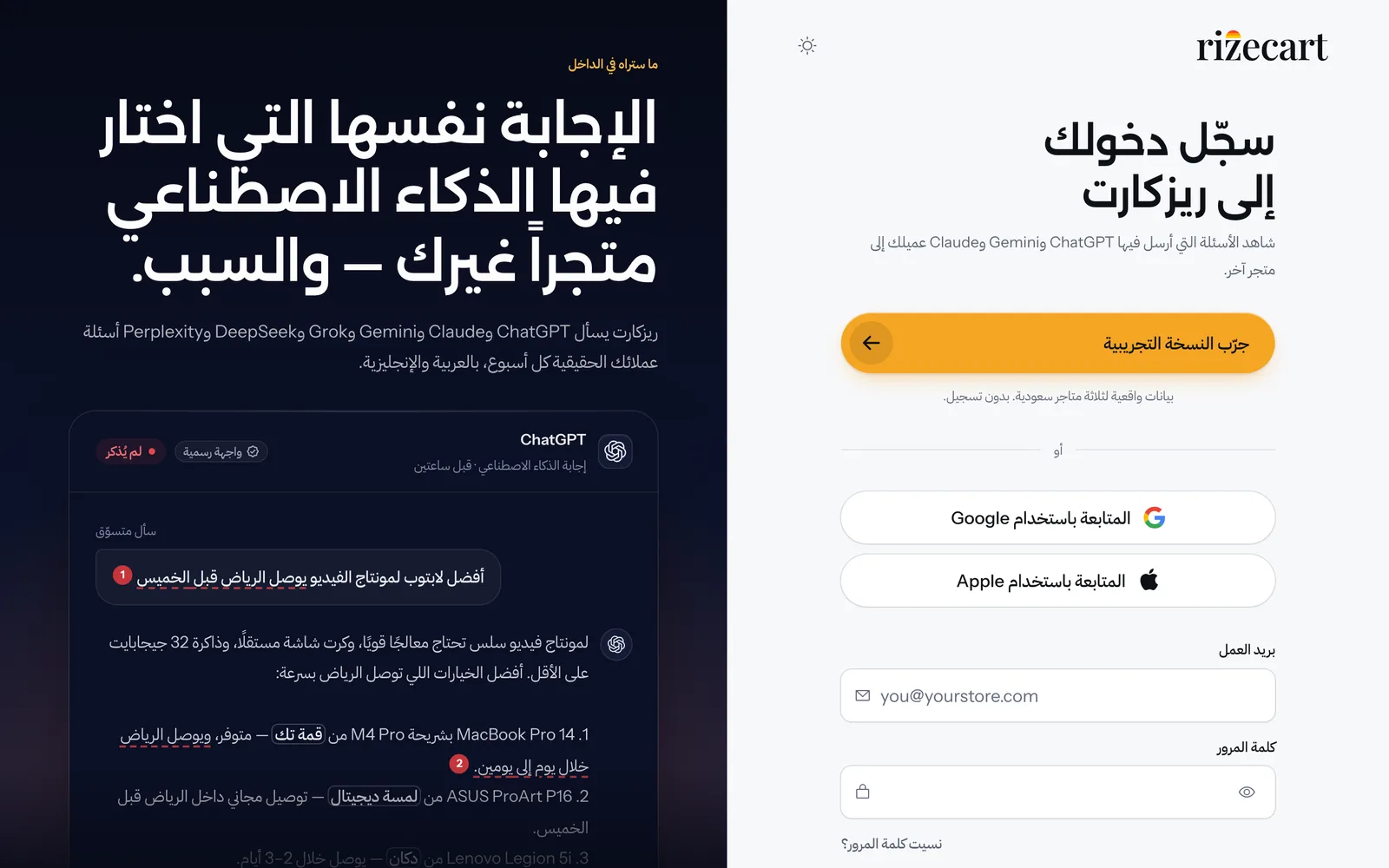
سجّل الدخول
افتح تطبيق ريزكارت واختر كمّل مع Google أو كمّل مع Apple، أو اكتب بريد العمل وكلمة المرور واضغط سجّل الدخول. جديد على ريزكارت؟ اختر أنشئ حسابك، ونرسل لك رمز تأكّد فيه بريدك.
أنشئ مساحة عملك
أول ما تدخل بتطلع لك جهّز مساحة عملك. اكتب اسم، واختر متجري الخاص أو وكالة، وبعدها جهّز مساحة العمل. مساحة العمل تجمع متاجرك وفريقك وباقتك.
اختر منصتك
تحت اربط متجرك اضغط اربط جنب سلة أو زد أو Shopify أو WooCommerce. مع سلة وزد تنتقل على طول لصفحة المنصة عشان توافق على الصلاحيات. ومع Shopify اكتب عنوانك في خانة عنوان متجرك في Shopify، واضغط اربط مرة ثانية، ووافق في Shopify. ومع WooCommerce اكتب عنوان موقعك في خانة عنوان متجرك، واضغط اربط مرة ثانية، ووافق على ريزكارت من لوحة تحكم WordPress.
ارجع وكمّل
بعد ما توافق ترجع لريزكارت وتطلع لك رسالة مثل «تم ربط سلة. نزامن منتجاتك الآن.» وبطاقة متجرك تعرض عدد المنتجات. اضغط كمّل.
أكّد علامتك ومنافسيك
راجع اسم العلامة (بالإنجليزية) واسم العلامة (بالعربية). وتحت متاجر يذكرها الذكاء الاصطناعي في فئتك اضغط على أي متجر عشان تخلّيه أو تشيله، وبعدها اضغط صحيح، كمّل. إذا كانت القائمة فاضية في أول يوم فهذا طبيعي: نلقى منافسيك بعد الجولة الأولى.
اختر باقتك، وبعدها أسئلتك الأولى
الخطوة اللي بعدها اختر باقتك: ما فيه باقة مجانية، والقياس يبدأ أول ما تتفعّل باقتك. وبعدها اختر أسئلتك الأولى، ولها درس خاص: اختر أسئلتك.
ليش تفرق أسماء علامتك؟
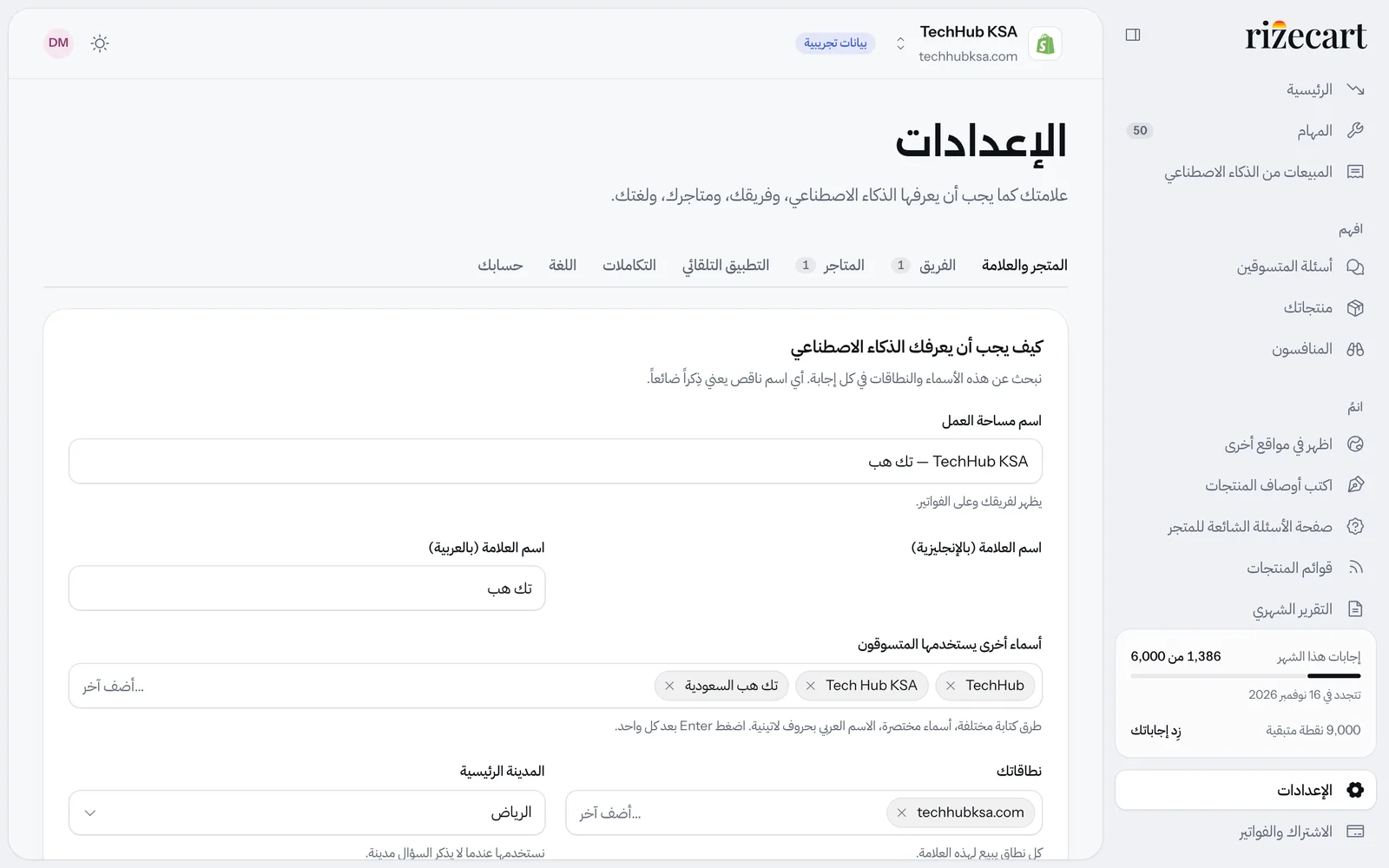
ريزكارت يتعرّف على متجرك في كل إجابة من اسمه. فإذا كان عملاؤك يسمّونك باسم ثاني، ممكن تذكرك الإجابة وتنحسب مع ذلك فرصة ضايعة. بعد الإعداد افتح الإعدادات وبعدها المتجر والعلامة، واملأ أسماء ثانية يستخدمها المتسوقين (طرق الكتابة المختلفة، والأسماء المختصرة، واسمك العربي بحروف لاتينية) ونطاقاتك. والتطبيق يقولها ببساطة: أي اسم ناقص يعني ذِكر ضايع.
وإذا ما نجح الربط؟
| اللي يطلع لك | وش تسوّي |
|---|---|
| «بس المالك أو المسؤول يقدر يربط متجر.» | اطلب من مالك مساحة العمل يربطه بنفسه، أو يغيّر صلاحيتك من الإعدادات وبعدها الفريق. |
| «هذا المتجر مربوط بحساب ريزكارت ثاني.» | سجّل الدخول بالحساب اللي ربطه، أو راسلنا من المساعدة والدعم في قائمة الحساب. |
| «الرابط انتهت صلاحيته. ابدأ الربط من جديد.» | اضغط اربط مرة ثانية ووافق على طول. |
| «انلغى الربط. جرّب مرة ثانية لما تكون جاهز.» | الصلاحيات انرفضت في صفحة المنصة. اضغط اربط ووافق عليها. |
| «هذا لا يبدو عنوان متجر Shopify.» | اكتب العنوان بصيغة your-store.myshopify.com، أو your-store بس. |
مو جاهز للربط للحين؟ ابدأ بالفحص المجاني لمتجرك. بدون بطاقة وبدون تسجيل.
قبل ما تنتقل
- متجرك ظاهر في شاشة الربط ومعه عدد منتجاته.
- اسم علامتك مكتوب بالإنجليزي، وبالعربي إذا عندك اسم عربي.
- خلّيت المنافسين الحقيقيين وشلت الباقي.
- تعرف إن ريزكارت ما يغيّر شي في متجرك قبل ما توافق على إصلاح، إلا إذا فعّلت التطبيق التلقائي للإصلاحات الآمنة.